アカウント設定
最終更新日: 2026-07-20
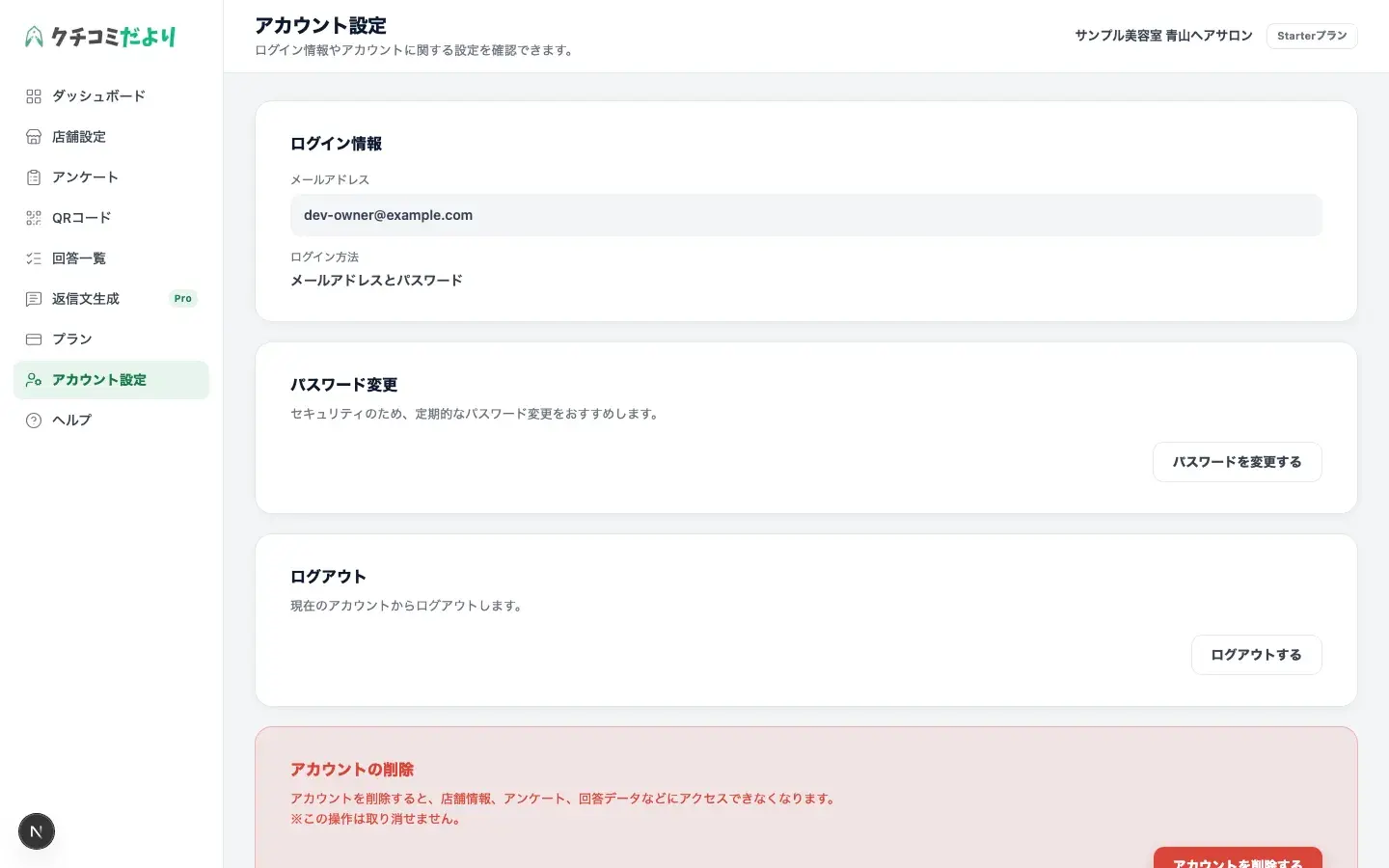
アカウント設定では、クチコミだよりへのログインに使用する情報を確認・変更できます。店舗名や業種、Google口コミ投稿URLなどは、アカウント設定ではなく「店舗設定」から変更します。
アカウント設定でできること
- 登録メールアドレスを確認する
- パスワードを変更する
- ログアウトする
- アカウントを削除する
1. アカウント設定を開く
管理画面の左メニューから「アカウント設定」を選択します。
2. 登録情報を確認する
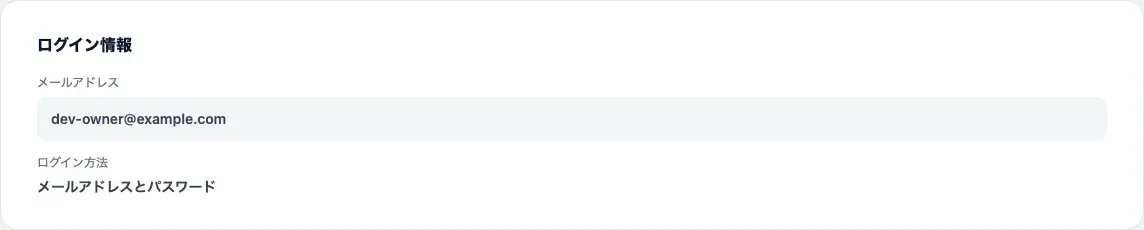
「ログイン情報」には、登録しているメールアドレスとログイン方法が表示されます。このメールアドレスは、ログインやパスワード再設定に使用されます。
現在の実装では、この画面からメールアドレスを変更する機能はありません。
3. パスワードを変更する
「パスワード変更」では、パスワード再設定用のメールを送信します。メールアドレスとパスワードでログインしている場合、「パスワードを変更する」を押すとメールが送信されます。
1
「パスワードを変更する」を押す2
登録しているメールアドレスにパスワード変更メールが届く3
メール内のリンクから新しいパスワードを設定する4
新しいパスワードでログインできることを確認する
ポイント:外部ログイン(Googleログインなど)を利用している場合、パスワード変更はログイン元のサービスで行います。
パスワードを変更・再設定するときの注意
- 他サービスと同じパスワードを使い回さない
- 推測されやすい文字列を避ける
- パスワード再設定メールのリンクを第三者へ共有しない
- 身に覚えのない再設定メールが届いた場合は開かない
4. ログアウトする
「ログアウト」の「ログアウトする」を押すと、現在のアカウントからログアウトし、ログイン画面に戻ります。共用のパソコンやスマートフォンで利用したあとは、ログアウトしておくと安心です。
アカウントを削除する場合
「アカウントの削除」から、アカウントを削除できます。削除すると管理画面にログインできなくなり、店舗情報・アンケート・回答履歴にアクセスできなくなります。この操作は取り消せません。
アカウントを削除する前に確認すること
- 有料プランを契約中の場合、アカウント削除と同時にプランの契約も解約される
- 削除の確認には、店舗名(店舗が未設定の場合はメールアドレス)の入力が必要
- 削除後にアカウントを復元することはできない
安全に利用するためのポイント
- パスワードを第三者に教えない
- 共用端末では利用後にログアウトする
- 身に覚えのないログインやメールがあれば、すぐにパスワードを変更する
- パスワード再設定メールのリンクを共有しない
店舗情報を変更したい場合
店舗名、業種、Google口コミ投稿URLは、アカウント設定ではなく「店舗設定」から変更します。詳しくは「初期設定」の記事をご覧ください。
利用しているプランを確認したい場合
現在のプランや料金については、「料金・プラン」の記事をご覧ください。