Google口コミ投稿URLの確認方法
最終更新日: 2026-07-19
Google口コミ投稿URLは、お客様をGoogleの口コミ投稿画面へ案内するためのリンクです。クチコミだよりでは、お客様が口コミ文を確認したあとに、このURLを使ってGoogleの口コミ投稿画面へ案内します。
店舗の公式サイトURLや、単にGoogleマップの店舗情報を表示するURLではなく、Googleビジネスプロフィールから発行された口コミ投稿用リンクを登録します。
全体の流れ
- 店舗のビジネスプロフィールを開く
- 「クチコミを読む」を選ぶ
- 「クチコミを増やす」を選ぶ
- リンクをクチコミだよりへ登録する
Google口コミ投稿URLとは
Google口コミ投稿URLは、お客様がGoogleへ口コミを投稿するためのリンクです。クチコミだよりが口コミを自動投稿するためのURLではなく、お客様自身がGoogle側で内容を確認したうえで投稿します。
このリンクは店舗ごとに異なります。複数店舗を運営している場合は、対象店舗を間違えないよう注意してください。
取得する前に確認すること
- 対象店舗のGoogleビジネスプロフィールを管理できるGoogleアカウントでログインする
- 複数店舗を管理している場合は、対象店舗を確認する
- Googleビジネスプロフィールが未登録の場合は、先にプロフィールの登録・確認を行う
Googleビジネスプロフィールの登録方法自体は、この記事では説明しません。
1. Googleビジネスプロフィールを開く
1
店舗を管理しているGoogleアカウントでGoogleにログインする2
Google検索などから店舗名を検索する3
管理対象のビジネスプロフィールを表示する2. 口コミ投稿用リンクを表示する
1
「クチコミを読む」を選択する2
続けて「クチコミを増やす」を選択する3
口コミ投稿用リンクやQRコードを共有する画面が表示されるポイント:Googleビジネスプロフィールの画面やメニュー名は、Google側の更新によって変更される場合があります。「クチコミを読む」「クチコミを増やす」「レビューを依頼」など、口コミ投稿用リンクを取得できる項目を探してください。
3. リンクをコピーする
1
表示されたリンクのコピーアイコンまたはコピー操作を選択する2
Googleが表示したリンクをそのままコピーするポイント:URLの接頭辞や形式はGoogle側の仕様によって異なる場合があります。URL形式を手入力せず、Googleビジネスプロフィールに表示されたリンクをそのままコピーしてください。
4. クチコミだよりに登録する
クチコミだよりの管理画面を開き、左メニューから「店舗設定」を選択します。「Google口コミ投稿URL」欄へコピーしたリンクを貼り付け、「Google口コミ投稿URLを保存」を押してください。
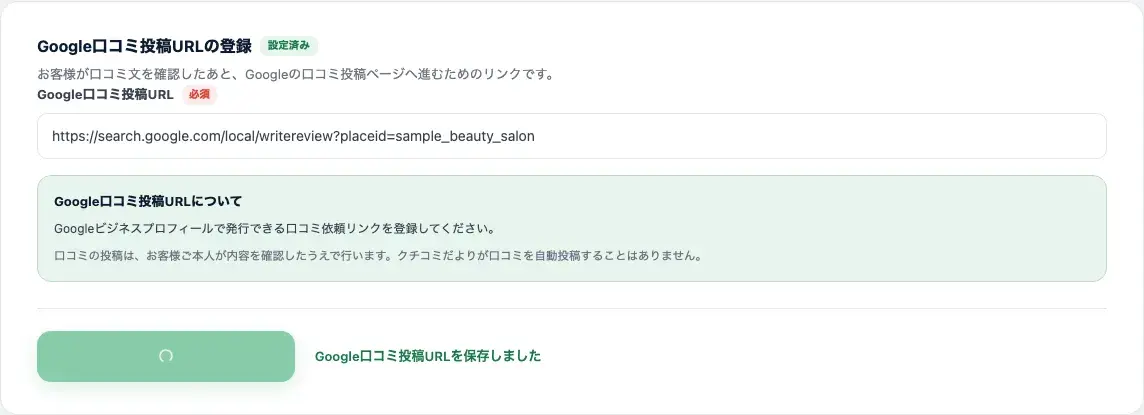
5. 正しい店舗のリンクか確認する
- 保存したリンクを新しいタブなどで開く
- 意図した店舗の口コミ投稿画面が表示されることを確認する
- 別店舗が表示された場合は、Googleビジネスプロフィールで対象店舗を選び直す
- ログインしていない場合は、先にGoogleアカウントへのログイン画面が表示されることがある
確認のために、実際に口コミを投稿する必要はありません。
URLを取得できない場合
- 店舗を管理しているGoogleアカウントでログインしているか
- 対象店舗のビジネスプロフィールが表示されているか
- オーナーまたは管理者としてプロフィールを管理できる状態か
- 別店舗のプロフィールを開いていないか
- Google側のメニュー名が変更されていないか
- Googleビジネスプロフィールの確認が完了しているか
上記を確認しても解決しない場合は、Google公式ヘルプ「リンクまたはQRコードを作成してクチコミをリクエストする」もあわせてご確認ください。
よくある間違い
登録時によくある間違いを紹介します。
よくある間違い
- 店舗の公式サイトURLを登録する
- Googleマップの検索結果URLをそのまま登録する
- 他店舗の口コミ投稿URLを登録する
- URLの一部だけをコピーする
- URLを手入力して間違える
- コピー後にURLの文字列を編集する
- 保存後の遷移確認を行わない
GoogleマップのURLでも環境によっては口コミ投稿画面へ進める場合がありますが、この記事の手順で取得したGoogleビジネスプロフィール発行のリンクを登録してください。
ポイント:取得したリンクは、「初期設定」の画面でGoogle口コミ投稿URLとして登録してください。