初期設定
クチコミだよりを使い始めるには、最初に店舗情報とGoogle口コミ投稿URLを登録します。Google口コミ投稿URLは、お客様がアンケート回答後にGoogleの口コミ投稿画面へ進むために使用します。登録が完了したら、次にお客様向けのアンケートを作成します。
初期設定で行うこと
- 管理画面から店舗設定を開く
- 店舗情報を入力する
- Google口コミ投稿URLを登録する
- 設定内容を保存する
1. 店舗設定画面を開く
管理画面の左メニューから「店舗設定」を選択します。店舗名・業種の入力欄と、Google口コミ投稿URLの登録欄が1つの画面にまとまっています。
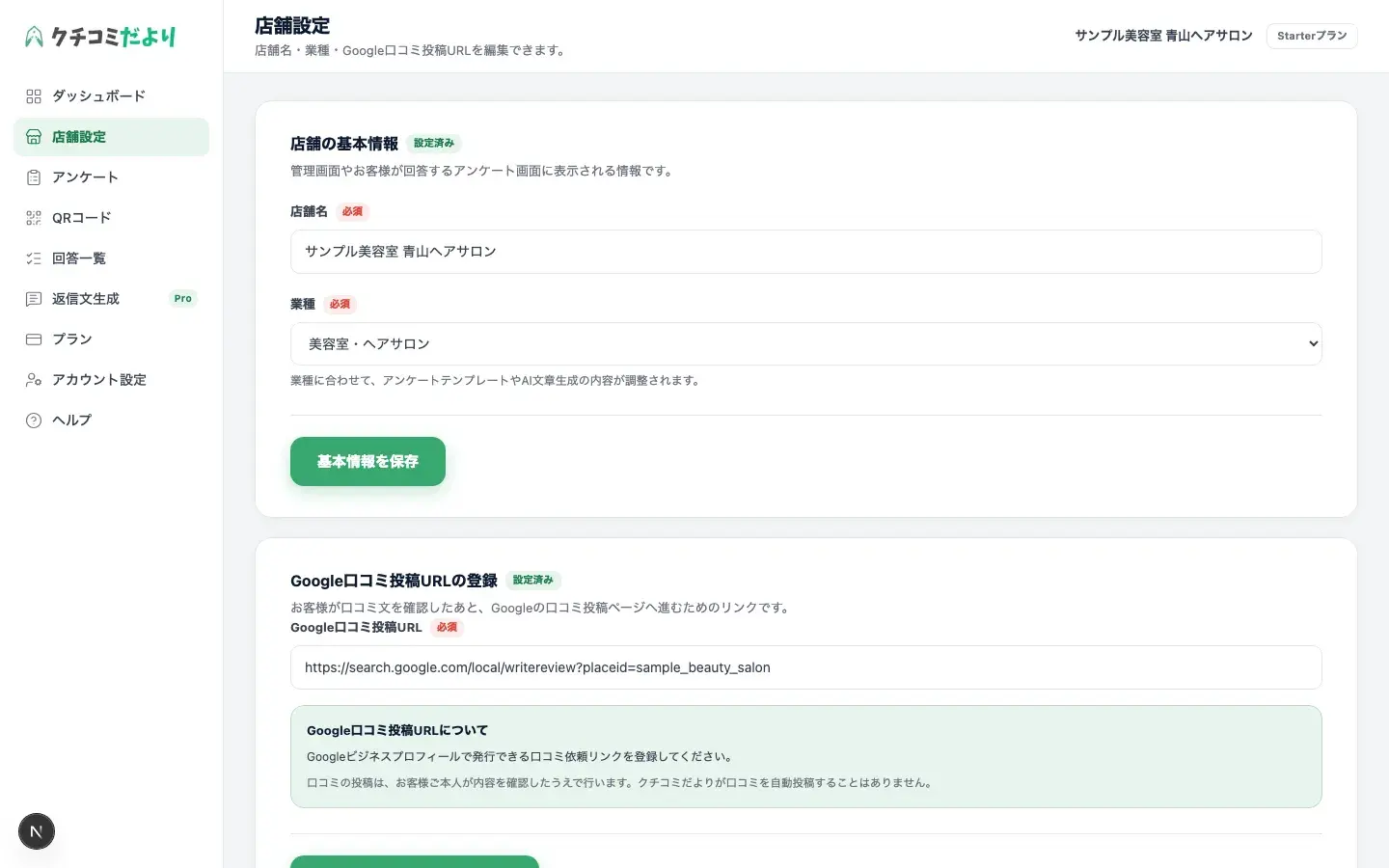
2. 店舗情報を入力する
「店舗の基本情報」では、店舗名と業種を入力します。どちらも必須項目で、入力しないと保存できません。
店舗名は、お客様が回答するアンケート画面にも表示されるため、正式な名称で入力してください。業種は、アンケートテンプレートやAI文章生成の内容に反映されます。
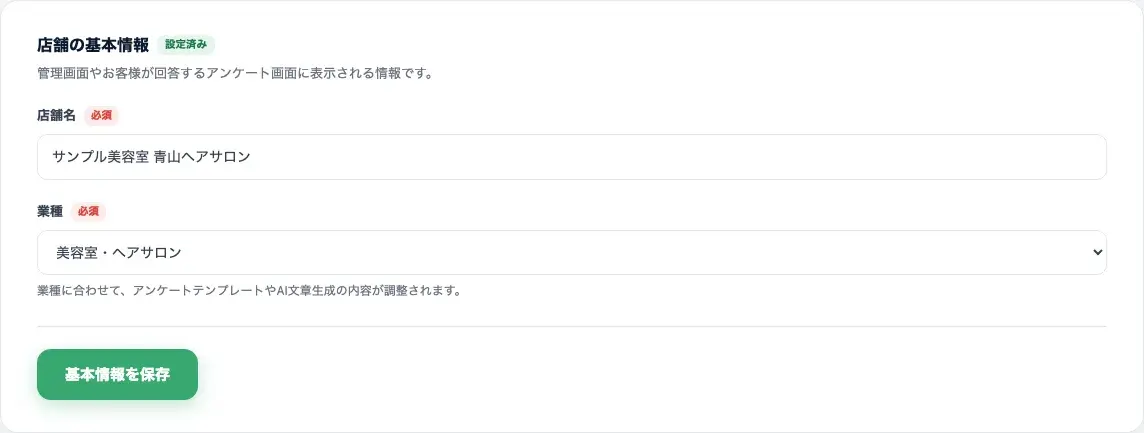
3. Google口コミ投稿URLを登録する
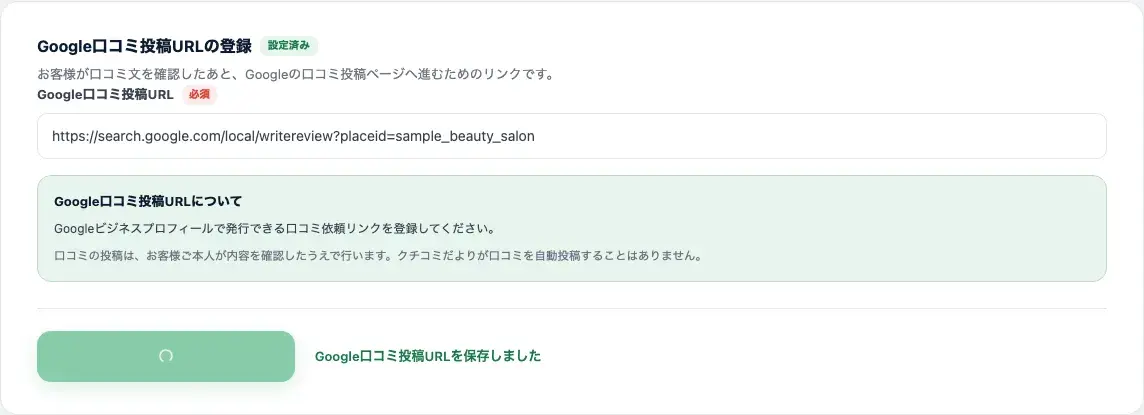
「Google口コミ投稿URLの登録」では、お客様が口コミ文を確認したあとにGoogleの口コミ投稿ページへ進むためのURLを登録します。店舗の公式サイトURLではなく、Googleビジネスプロフィールで発行できる口コミ投稿用のリンクを登録してください。
Googleビジネスプロフィールから口コミ投稿用リンクをコピーし、「Google口コミ投稿URL」欄に貼り付けます。前後に余分な空白が入っていないかを確認し、保存後は実際にリンクを開いて正しい店舗の口コミ投稿画面へ進むか確認してください。取得方法が分からない場合は、「Google口コミ投稿URLの確認方法」をご覧ください。
4. 設定内容を保存する
店舗の基本情報とGoogle口コミ投稿URLは、それぞれ別のボタンで保存します。「基本情報を保存」「Google口コミ投稿URLを保存」を押すと、上のスクリーンショットのようにボタンの下に保存完了のメッセージが表示されます。
必須項目が未入力の場合やURLの形式が正しくない場合は、入力欄の下にエラーメッセージが表示されます。保存が完了する前に、別の画面へ移動しないようにしてください。
設定後に行うこと
店舗情報とGoogle口コミ投稿URLの登録が完了したら、次にお客様向けのアンケートを作成します。