アンケート作成
クチコミだよりでは、店舗やサービスに合わせて、お客様向けのアンケートを作成できます。質問内容を設定して下書き保存したあと、お客様が回答できるようにアンケートを公開します。
アンケート作成で行うこと
- アンケートの作成方法を選ぶ
- 質問を追加する
- 質問形式と選択肢を設定する
- 必須・任意や並び順を調整する
- 下書きを保存する
- 内容を確認して公開する
1. アンケートの作成方法を選ぶ
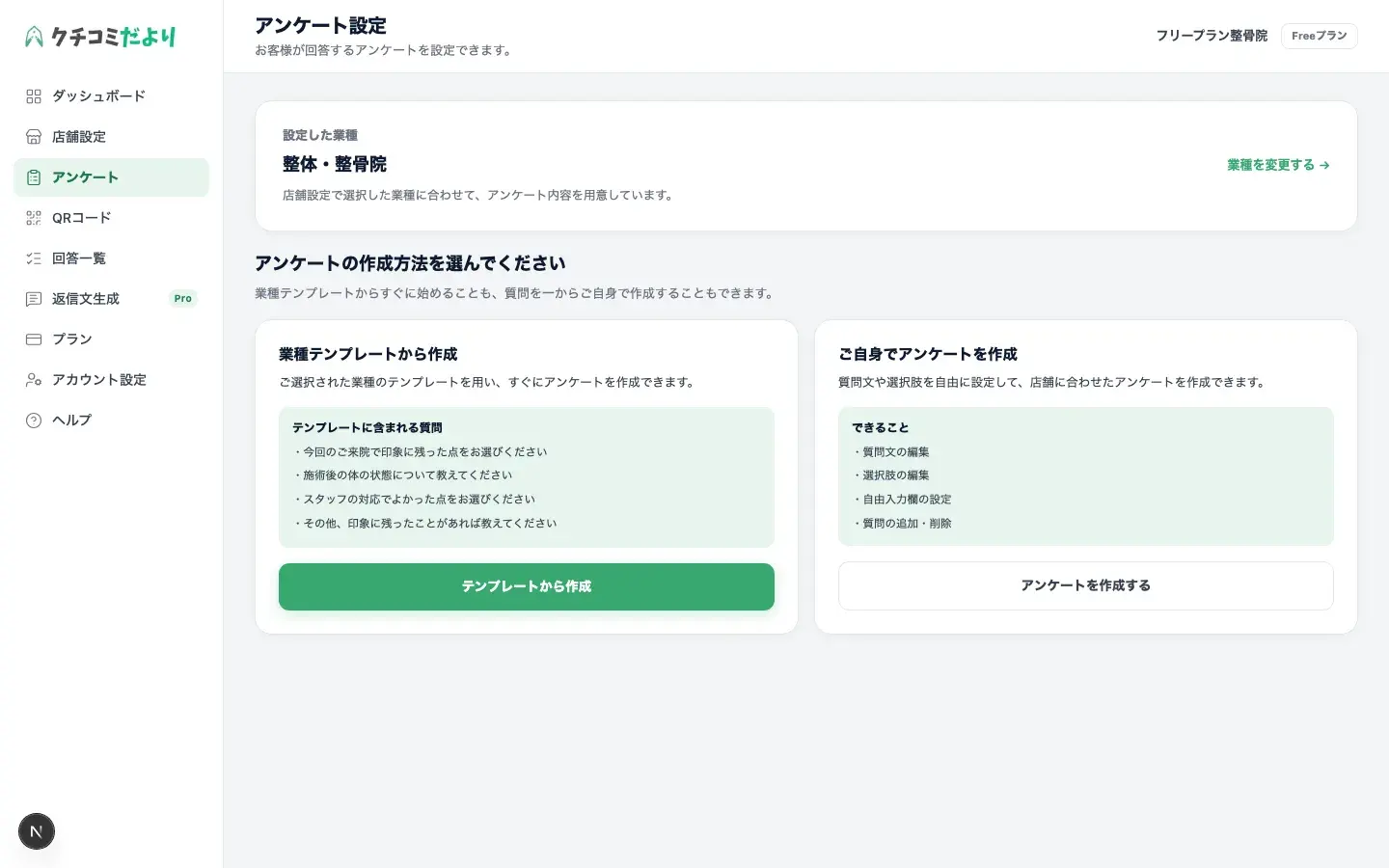
管理画面の左メニューから「アンケート」を選択します。まだアンケートを作成していない場合は、「業種テンプレートから作成」と「アンケートを作成する」のどちらかを選べます。
業種テンプレートを使うと、業種に合わせた質問があらかじめ用意されます。ゼロから作成する場合は、質問文や選択肢を最初から自由に設定できます。アンケート名は、店舗名や業種をもとに自動で設定されます。
2. 質問を追加する
アンケート作成画面では、質問を1件ずつ追加します。質問ごとに質問文、回答形式、必須・任意を設定できます。

3. 質問形式を選ぶ
質問形式は、単一選択・複数選択・自由入力の3種類から選べます。聞きたい内容に合わせて使い分けてください。
- 単一選択:用意した選択肢から1つだけ選んでもらう
- 複数選択:用意した選択肢から複数選んでもらう
- 自由入力:お客様に文章を自由に入力してもらう
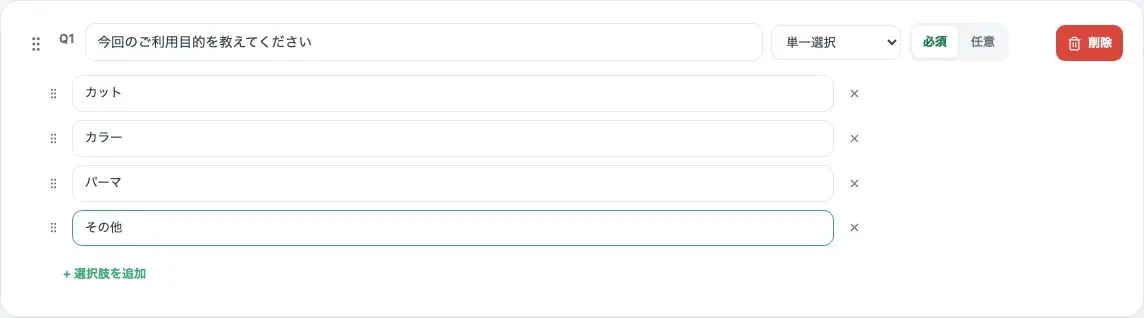
単一選択
用意した選択肢から1つだけ選んでもらう形式です。来店理由や利用したサービスなど、回答が1つに決まる質問に向いています。
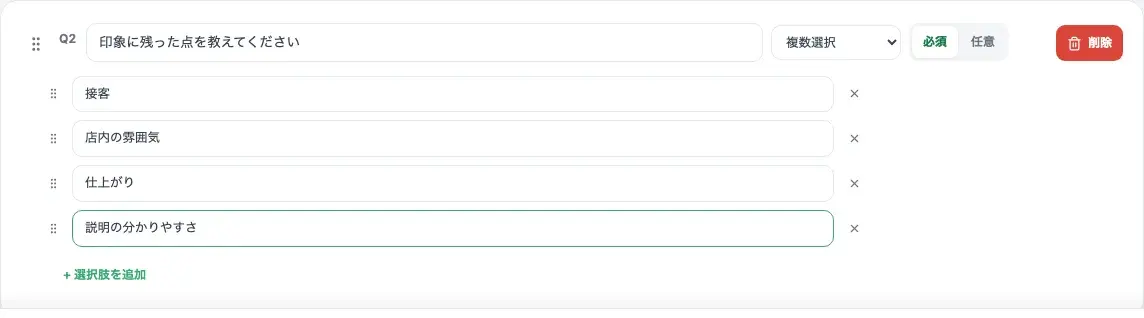
複数選択
用意した選択肢から複数選んでもらう形式です。印象に残った点や良かった点など、複数の回答が考えられる質問に向いています。
自由入力
お客様が文章を自由に入力できる形式です。詳しい感想や、選択式では聞きにくい内容を回答してもらいたいときに使います。
質問形式を「自由入力」に切り替えると、選択肢欄は表示されなくなります。必須にすると回答の負担が増えるため、必要に応じて任意に設定してください。

4. 質問内容を調整する
選択式の質問では、「+ 選択肢を追加」から選択肢を増やせます。選択肢の文言は入力欄から編集でき、不要な項目は×ボタンで削除できます。
空欄の選択肢が残っていると保存できないため、使用しない選択肢は削除してください。同じ内容の選択肢が重複していないかも確認します。
質問ごとに必須・任意を切り替えられます。回答に欠かせない質問だけを必須にし、それ以外は任意にすると、お客様が回答しやすくなります。
質問カード左上のドラッグハンドルをドラッグすると、質問の並び順を変更できます。選択肢も同じように並び替えられます。答えやすい選択式の質問を先に、自由入力を最後に配置するのがおすすめです。
5. 下書きを保存する
内容を変更すると、画面下部に「下書きを保存」ボタンが表示されます。質問文や選択肢を確認してから保存してください。
質問文や選択肢が未入力の場合は、該当する入力欄にエラーが表示されます。自由入力には選択肢は必要ありません。
保存が完了すると完了メッセージが表示されます。下書き保存したあとも内容を編集できます。保存が完了する前に別の画面へ移動しないようにしてください。

6. アンケートを公開する
アンケートの内容が完成したら、お客様が回答できるように公開します。公開する前に、質問文、選択肢、必須・任意の設定に誤りがないか確認してください。
- 質問文や選択肢に誤字がないか確認する
- 質問の並び順と必須・任意の設定を確認する
公開が完了すると、お客様がアンケートへ回答できるようになります。公開後に内容を変更した場合は、変更内容の保存や再公開が必要かどうかを画面の案内に従って確認してください。

質問作成時のポイント
- 質問数を増やしすぎない
- 最初は答えやすい質問から始める
- 選択肢の文言を短く分かりやすくする
- 同じ内容の質問や選択肢を重複させない
- 自由入力は任意にすると回答負担を抑えやすい
- お客様が実際の体験を答えやすい質問にする
次に行うこと
アンケートを公開したら、次にQRコードを取得します。発行したQRコードを店頭や会計時のカードなどに掲載すると、お客様がスマートフォンからアンケートへ回答できるようになります。