QRコードの取得・設置方法
アンケートを公開すると、お客様が回答するためのQRコードを利用できるようになります。取得したQRコードは、店頭POP、会計時に渡すカード、レシート、ショップカードなどに掲載して使用できます。設置する前に、正しいアンケートへ進むか必ず読み取り確認を行ってください。
QRコードの取得・設置で行うこと
- 公開済みアンケートのQRコードを表示する
- QRコードを画像として取得する
- 店頭で読み取りやすい場所へ設置する
- 設置前にスマートフォンで読み取り確認する
- 対象の店舗・アンケートを取り違えていないか確認する
1. QRコード表示画面を開く
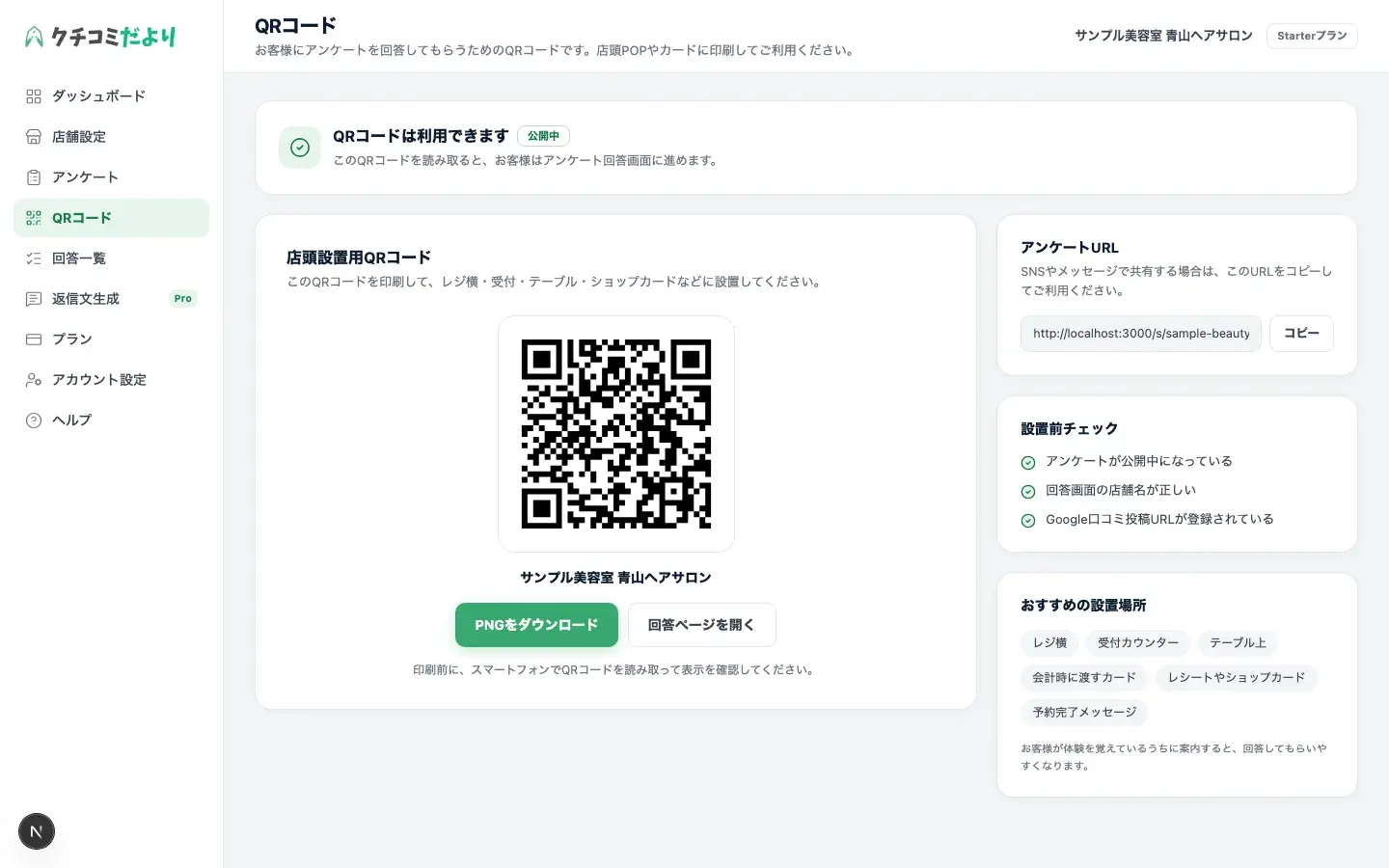
管理画面の左メニューから「QRコード」を選択します。クチコミだよりでは1店舗につきアンケートは1つのため、一覧からアンケートを選ぶ操作は必要なく、QRコード画面がそのまま表示されます。
アンケートが下書きや停止中の場合、QRコードは薄く表示され「現在は利用できません」という案内が重なって表示されます。アンケートを公開すると、QRコードが利用できる状態になります。
2. QRコードを取得する
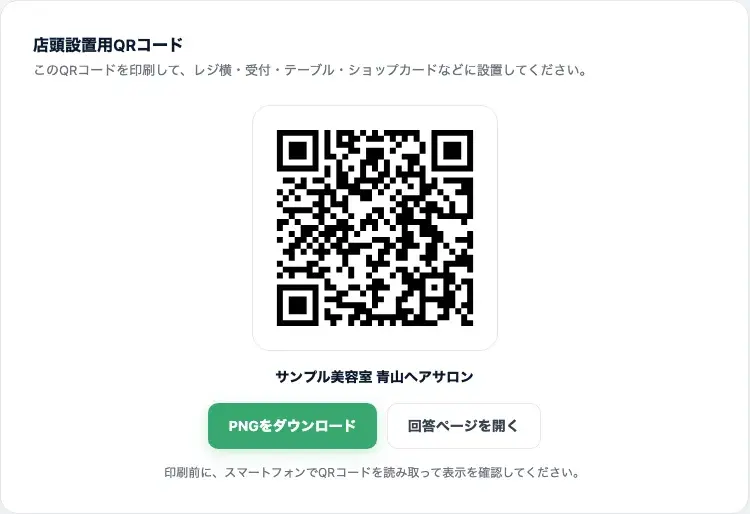
「店頭設置用QRコード」には、アンケートのQRコードと店舗名が表示されます。「PNGをダウンロード」を押すと、QRコード画像をPNG形式で保存できます。ファイル名には店舗名が含まれるため、複数のファイルを保存しても取り違えにくくなっています。
「回答ページを開く」を押すと、QRコードの読み取り先と同じアンケート画面をその場で開いて確認できます。アンケートのURLをSNSやメッセージで共有したい場合は、「アンケートURL」欄の「コピー」からURLをコピーできます。
3. QRコードを設置する
取得したQRコードは、お客様が自然に目にする場所へ設置します。
- レジ横
- 受付カウンター
- テーブル上
- 会計時に渡すカード
- レシートやショップカード
- 予約完了メッセージ
会計直後やサービス提供直後など、お客様が体験を覚えているタイミングで案内すると、回答してもらいやすくなります。投稿を強く迫ったり、良い評価を求めたり、特典と引き換えに投稿を依頼したりする表現は避けてください。
4. 読み取り確認をする
設置する前に、必ずスマートフォンで読み取り確認を行ってください。
QRコードを設置するときのポイント
- 小さすぎないサイズで印刷する
- 周囲に余白を確保する
- 光の反射が強い場所を避ける
- 折れ曲がった場所へ貼らない
- 汚れや傷が付かないようにする
- QRコードの上に文字や画像を重ねない
- 遠すぎる位置や暗すぎる場所を避ける
- 定期的に読み取り確認する
QRコード取得・設置時の注意点
- 未公開のアンケートのQRコードを設置しようとする
- 複数店舗を運営している場合に、別の店舗のQRコードを設置する
- 印刷サイズが小さすぎる
- QRコードの一部が切れている
- 反射や汚れで読み取れない
- 読み取り確認をせずに設置する
- 投稿を強制する文言を添える
- 良い評価を求める文言を添える
- 特典と引き換えに口コミ投稿を求める
次に行うこと
QRコードを設置すると、お客様がアンケートへ回答できるようになります。次は、実際に届いた回答を管理画面で確認します。