お客様の回答確認
お客様がアンケートへ回答すると、管理画面の回答一覧から内容を確認できます。回答詳細では、質問ごとの回答や、アンケート回答をもとにAIが作成した口コミ文を確認できます。回答内容は、お客様の率直な声として、今後の接客やサービス改善の参考にしてください。
回答確認でできること
- 届いた回答を一覧で確認する
- 回答日時と確認状況を確認する
- 質問ごとの回答内容を確認する
- AIが作成した口コミ文を確認する
- 自由入力で寄せられた感想を確認する
1. 回答一覧を開く
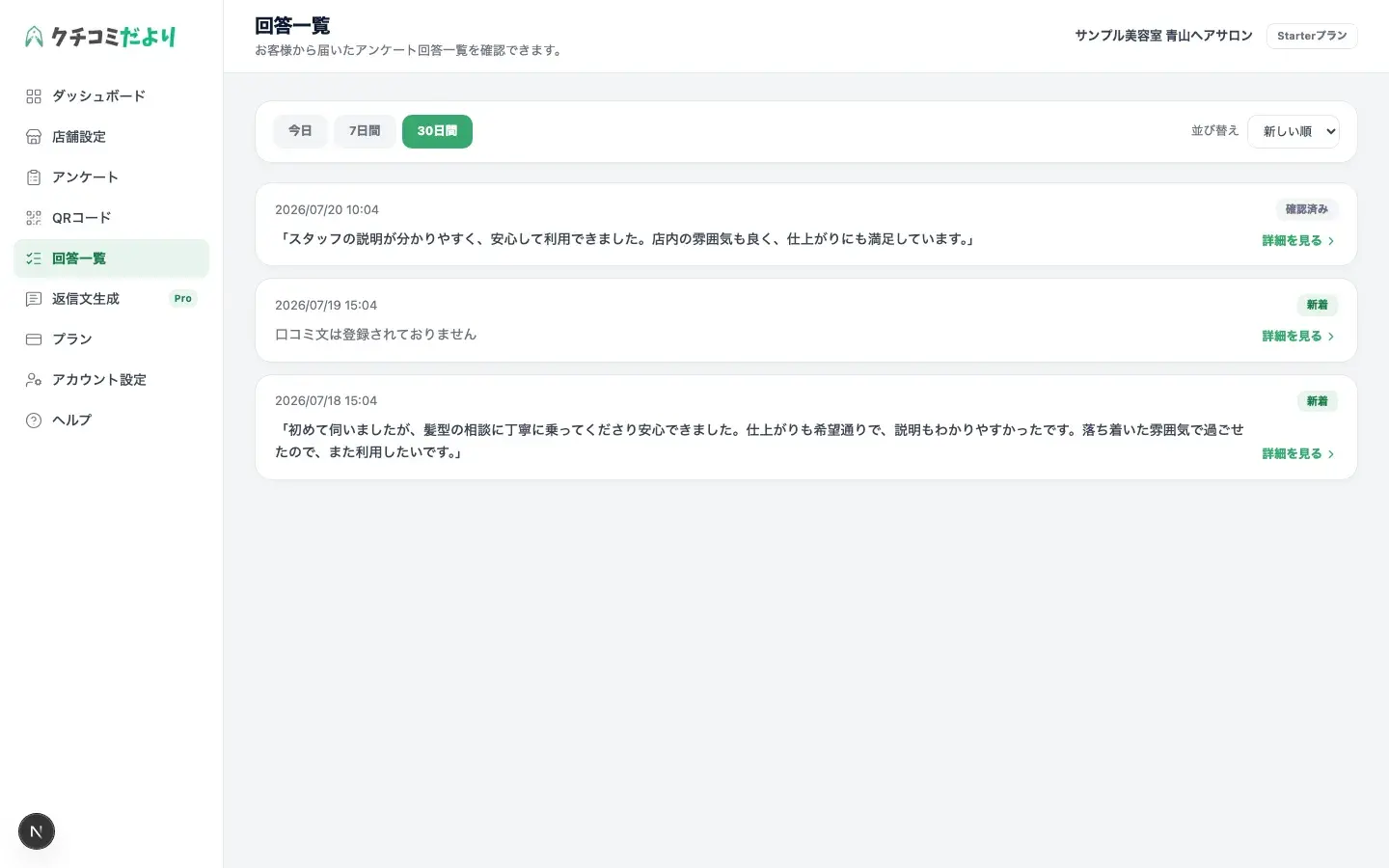
管理画面の左メニューから「回答一覧」を選択します。お客様が回答を完了すると、この画面に一覧で表示されます。
2. 回答一覧を確認する
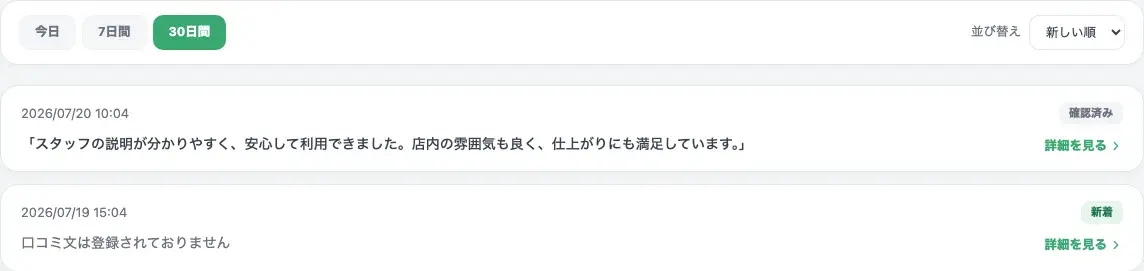
一覧には、回答日時、確認状況(「新着」「確認済み」)、口コミ文のプレビューが表示されます。口コミ文がまだ登録されていない回答には「口コミ文は登録されておりません」と表示されます。「詳細を見る」から、回答の詳細を開けます。
画面上部の「今日」「7日間」「30日間」で表示期間を切り替えられます。「並び替え」では、新しい順・古い順を選べます。
3. 回答詳細を開く
確認したい回答の「詳細を見る」を押すと、回答詳細画面が開きます。回答詳細を開くと、その回答は自動的に「確認済み」になります。
4. 質問ごとの回答を確認する
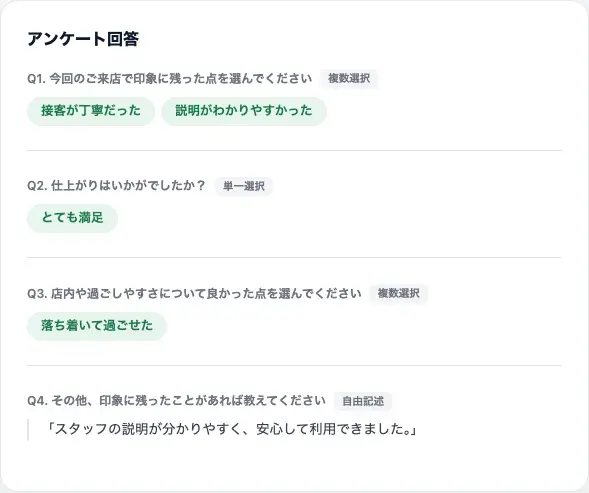
回答詳細の「アンケート回答」には、質問ごとに回答内容が表示されます。単一選択・複数選択の質問では、お客様が選んだ選択肢だけが緑色のラベルで表示されます。自由記述の質問では、お客様が入力した文章がそのまま表示されます。回答されなかった質問には「未回答」と表示されます。
5. AIが作成した口コミ文を確認する
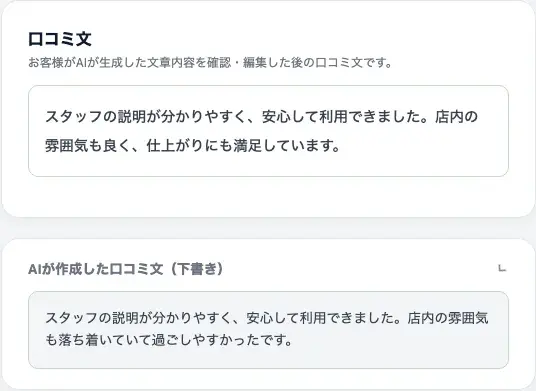
回答詳細の「口コミ文」には、お客様がAIの生成した文章を確認・編集した後の口コミ文が表示されます。まだお客様が確認・編集していない場合は「口コミ文は登録されておりません」と表示されます。
「AIが作成した口コミ文(下書き)」を開くと、お客様が編集する前のAIによる下書きを確認できます。口コミ文は、あくまでお客様自身の回答をもとに作成された文章です。クチコミだよりや店舗側がこの文章をGoogleへ自動的に投稿することはありません。
回答が表示されない場合
- まだお客様の回答が届いていない
- アンケートが公開されていない
- QRコードが正しいアンケートを指しているか確認する
- 表示期間(今日・7日間・30日間)の設定を確認する
- 画面を再読み込みする
回答内容を確認するときのポイント
- 選択式と自由記述の両方を確認する
- 回答日時を確認する
- 繰り返し寄せられる意見がないか確認する
- 良い意見だけでなく改善のヒントにも目を通す
- 回答内容をサービス改善の参考にする
- お客様の表現を勝手に書き換えない
個人情報と回答の取り扱い
自由記述の回答には、お客様がお名前などの個人情報を書き込まれる場合があります。
- 回答内容を不要に第三者へ共有しない
- スクリーンショットを社外へ共有する場合は、個人情報が含まれていないか確認する
- 回答内容を口コミとして店舗側が勝手に投稿しない
- お客様の意図と異なる内容へ改変しない